平台應用程式
平台應用程式讓你將社群帳號連結至 Heimdall,並指定由哪個 Avatar 代表該帳號發文。完成設定後,生成任務的內容可以直接發布至對應的社群平台。
平台應用程式列表
在左側選單點擊 平台應用程式,進入管理頁面。
空白狀態(尚未新增任何社群平台):
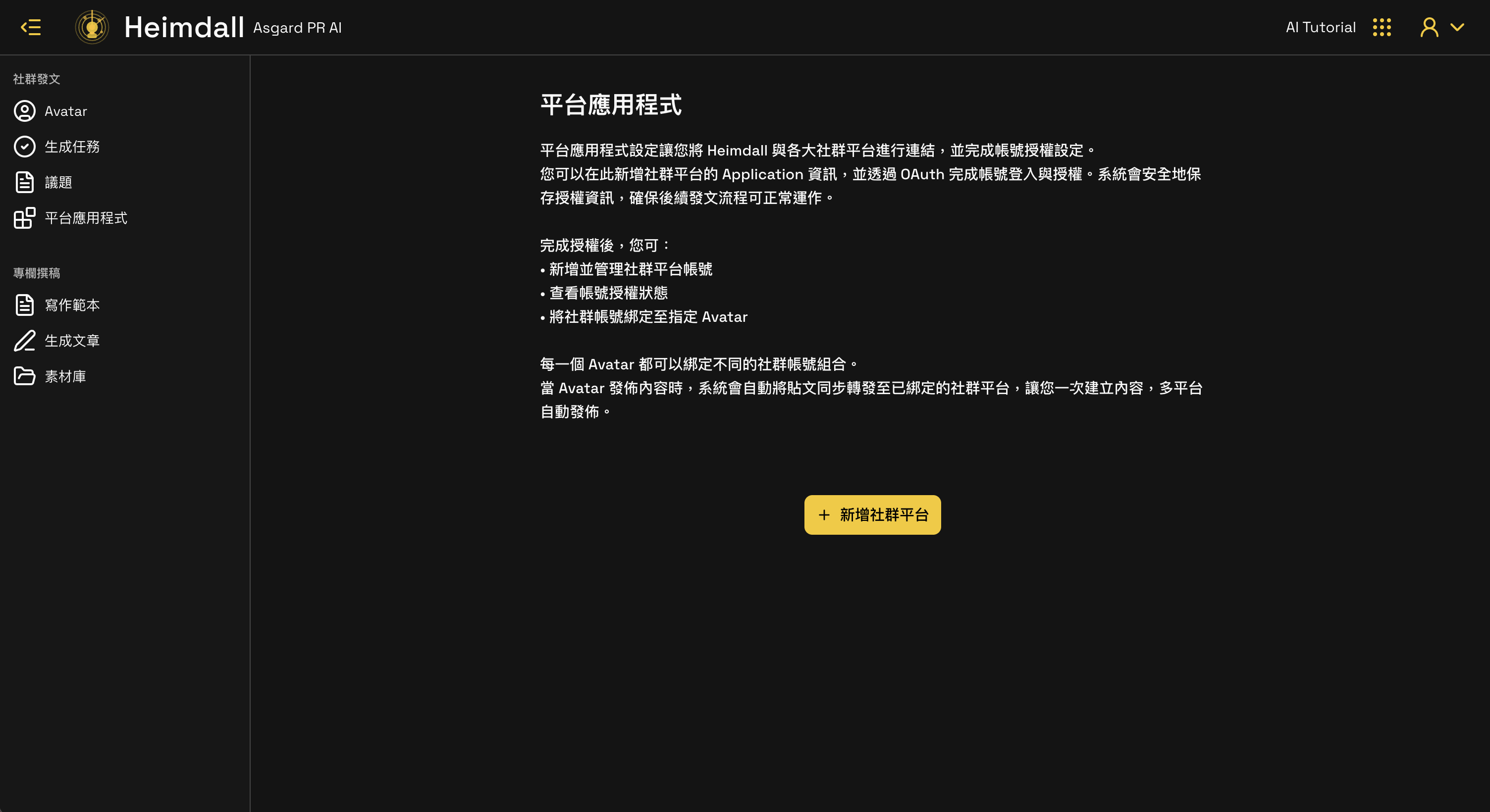
完成授權後,你可以:新增並管理社群平台帳號、查看帳號授權狀態、將社群帳號綁定至指定 Avatar。
新增平台應用程式
Step 1 — 選擇社群平台
點擊 + 新增社群平台,選擇要連結的平台。
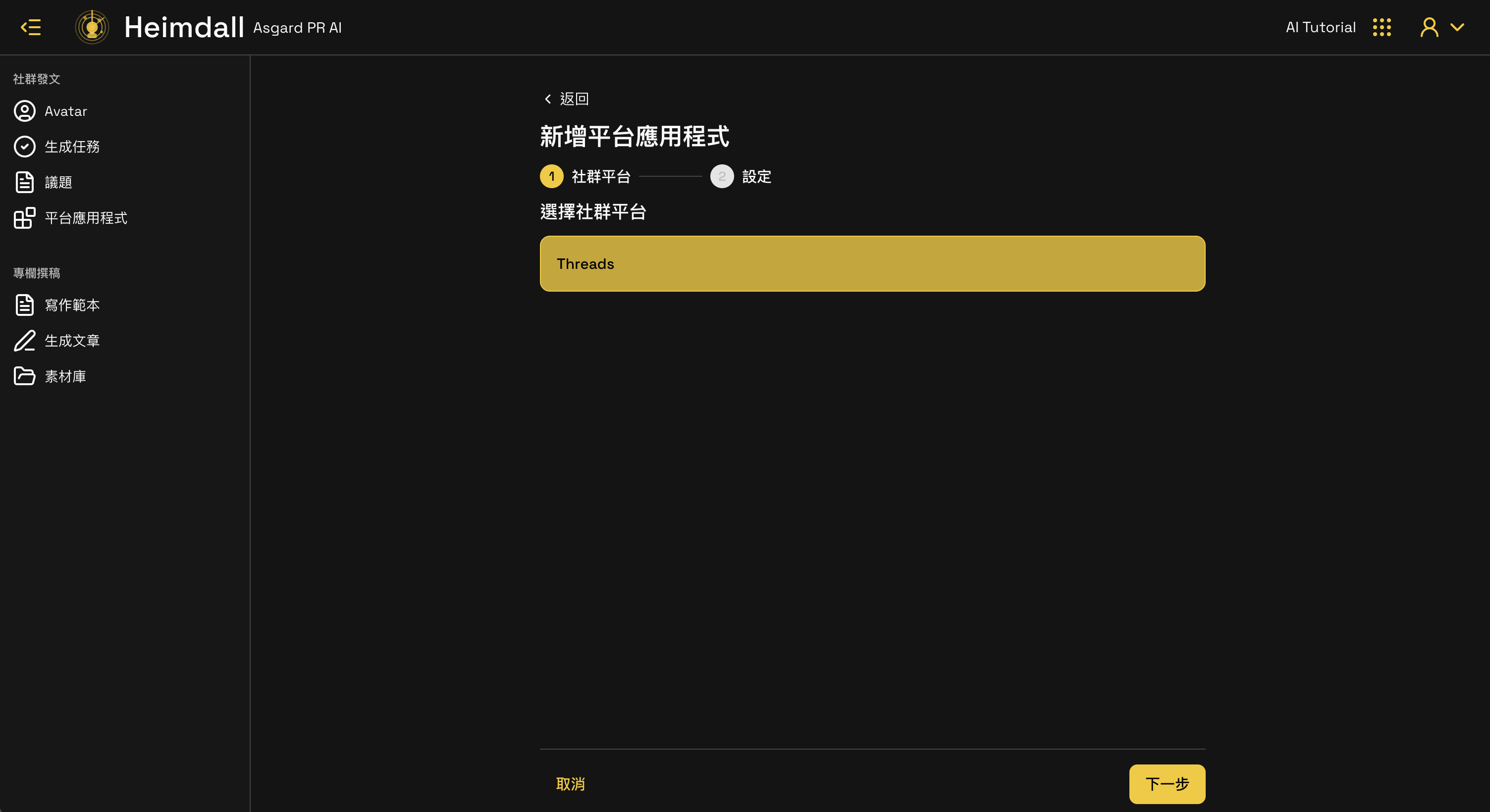
目前支援:Threads
選擇後點擊 下一步。
Step 2 — 設定應用程式資訊
填入從 Meta for Developers 取得的應用程式憑證。
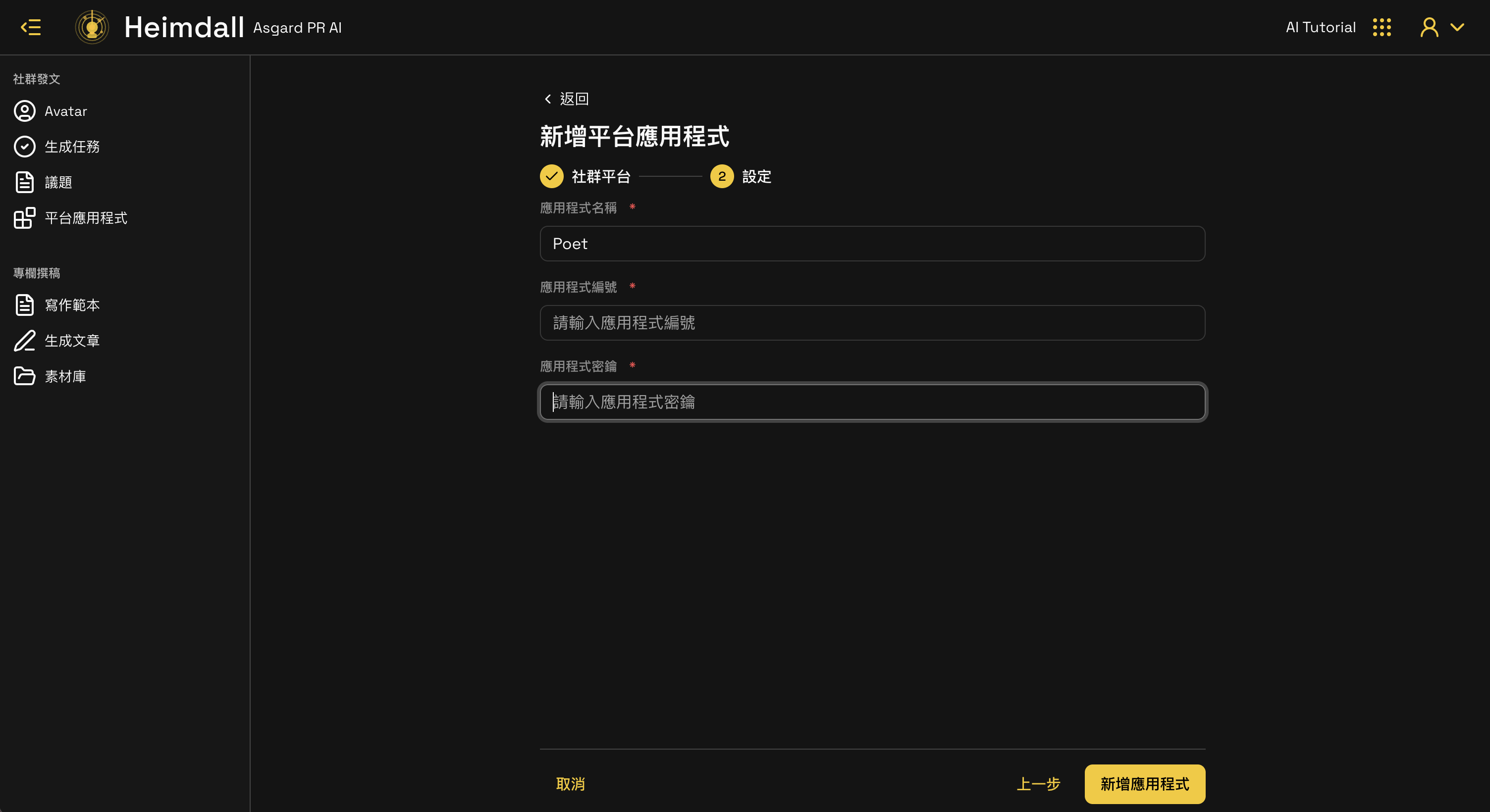
| 欄位 | 說明 |
|---|---|
| 應用程式名稱 | 識別用名稱(如:Poet) |
| 應用程式編號 | Meta 應用程式 ID |
| 應用程式密鑰 | Meta 應用程式 Secret |
**如何取得憑證:**前往 Meta for Developers 建立或選擇應用程式,在「應用程式設定 > 基本資料」找到應用程式編號與密鑰。
填寫完成後點擊 新增應用程式。
新增帳號
應用程式建立後,列表顯示該平台下的帳號,點擊 + 新增帳號。
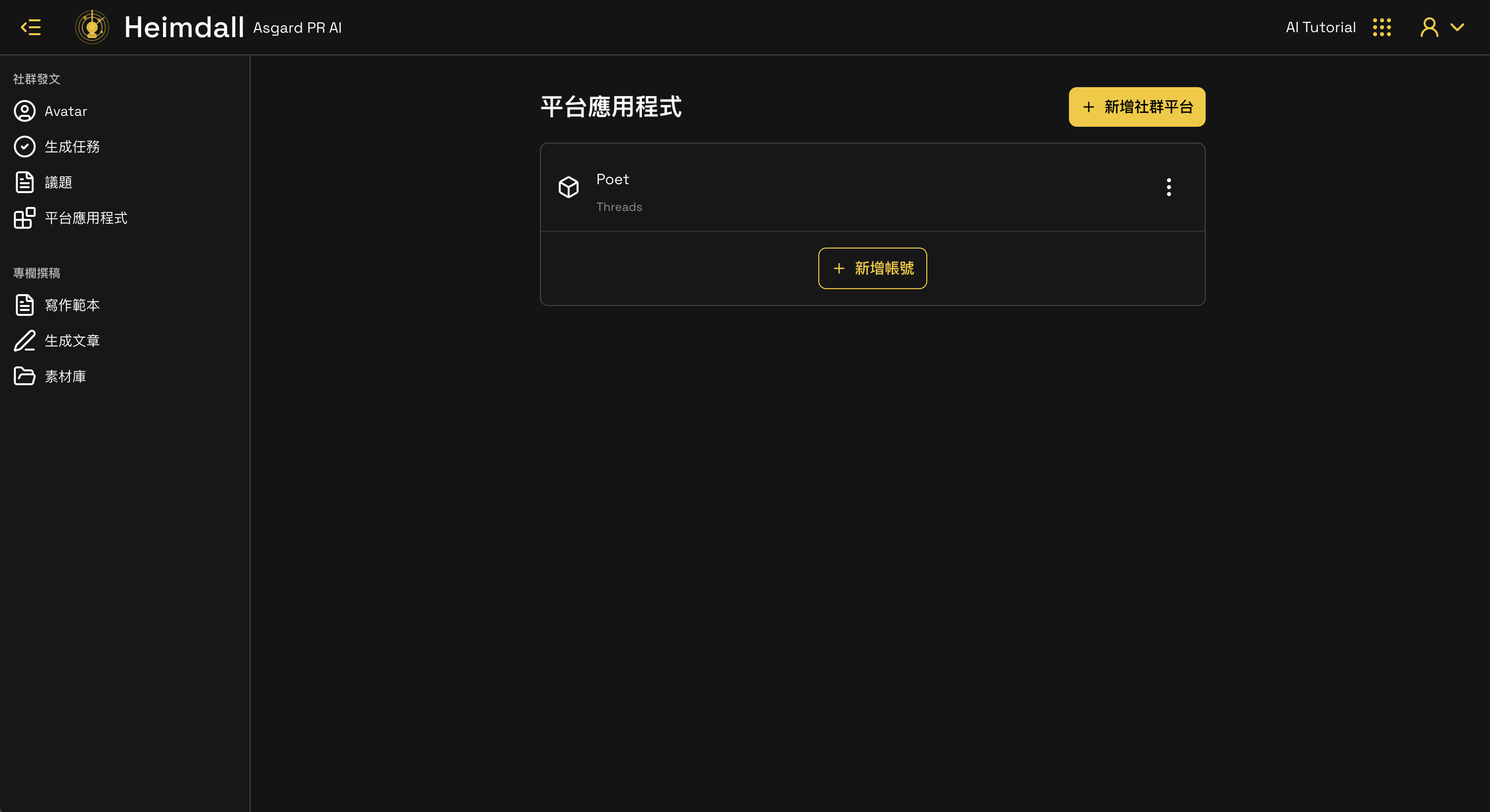
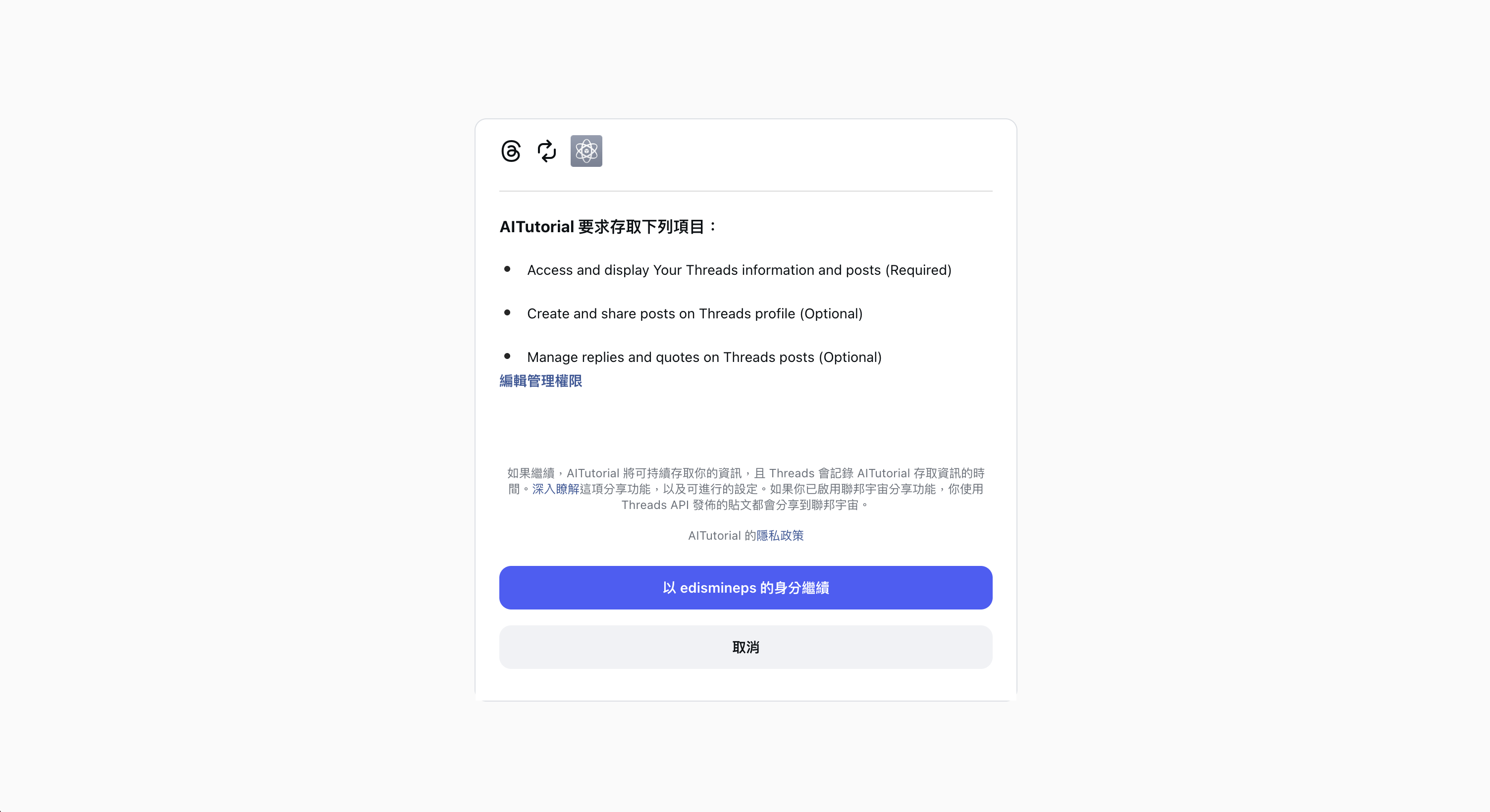
系統跳出 Threads OAuth 授權視窗,確認存取權限後點擊授權按鈕。
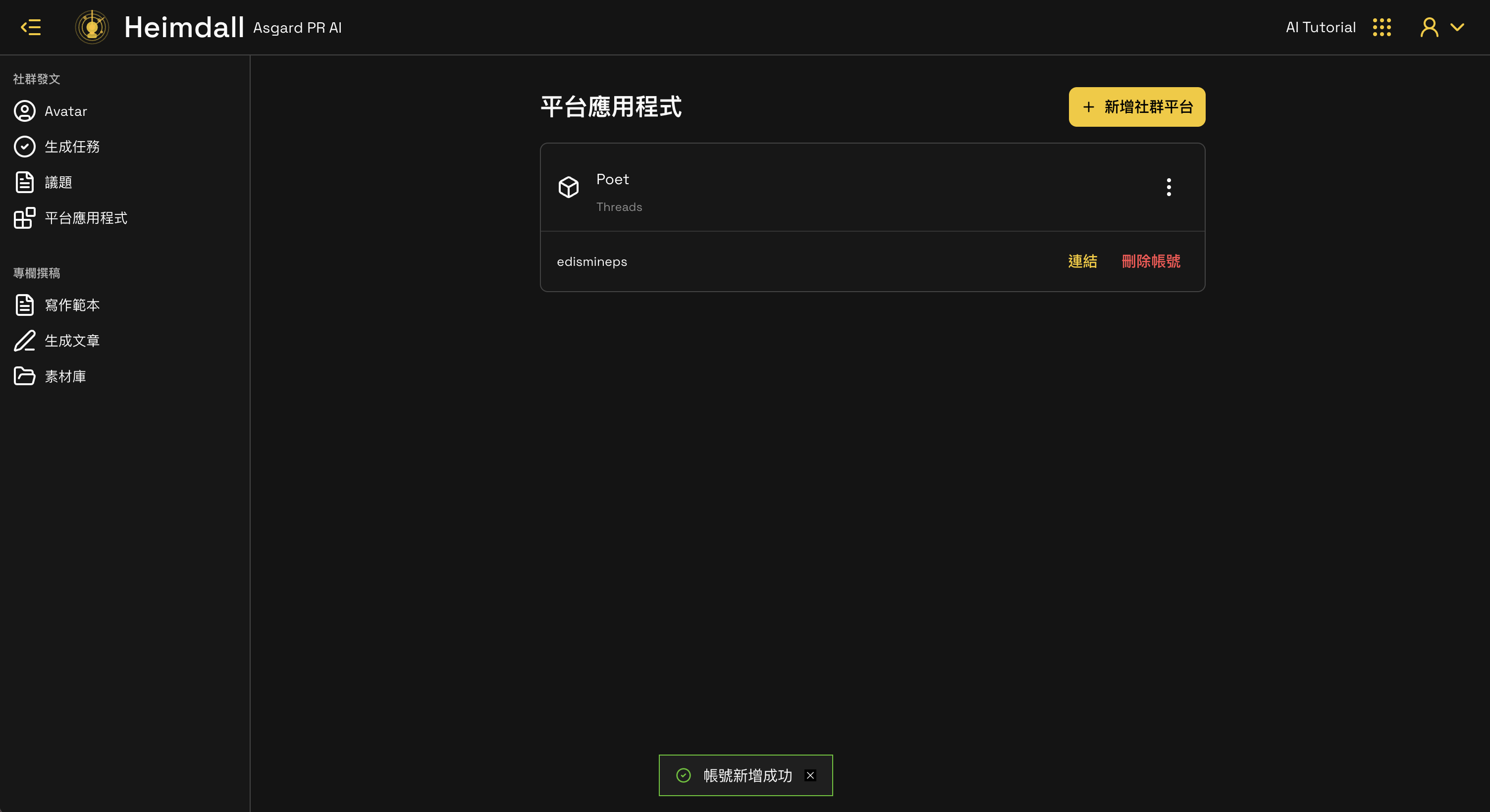
授權成功後帳號出現在列表中,顯示「帳號新增成功」。
連結 Avatar
帳號新增後,點擊 連結(橙色按鈕)指定此帳號對應的 Avatar。
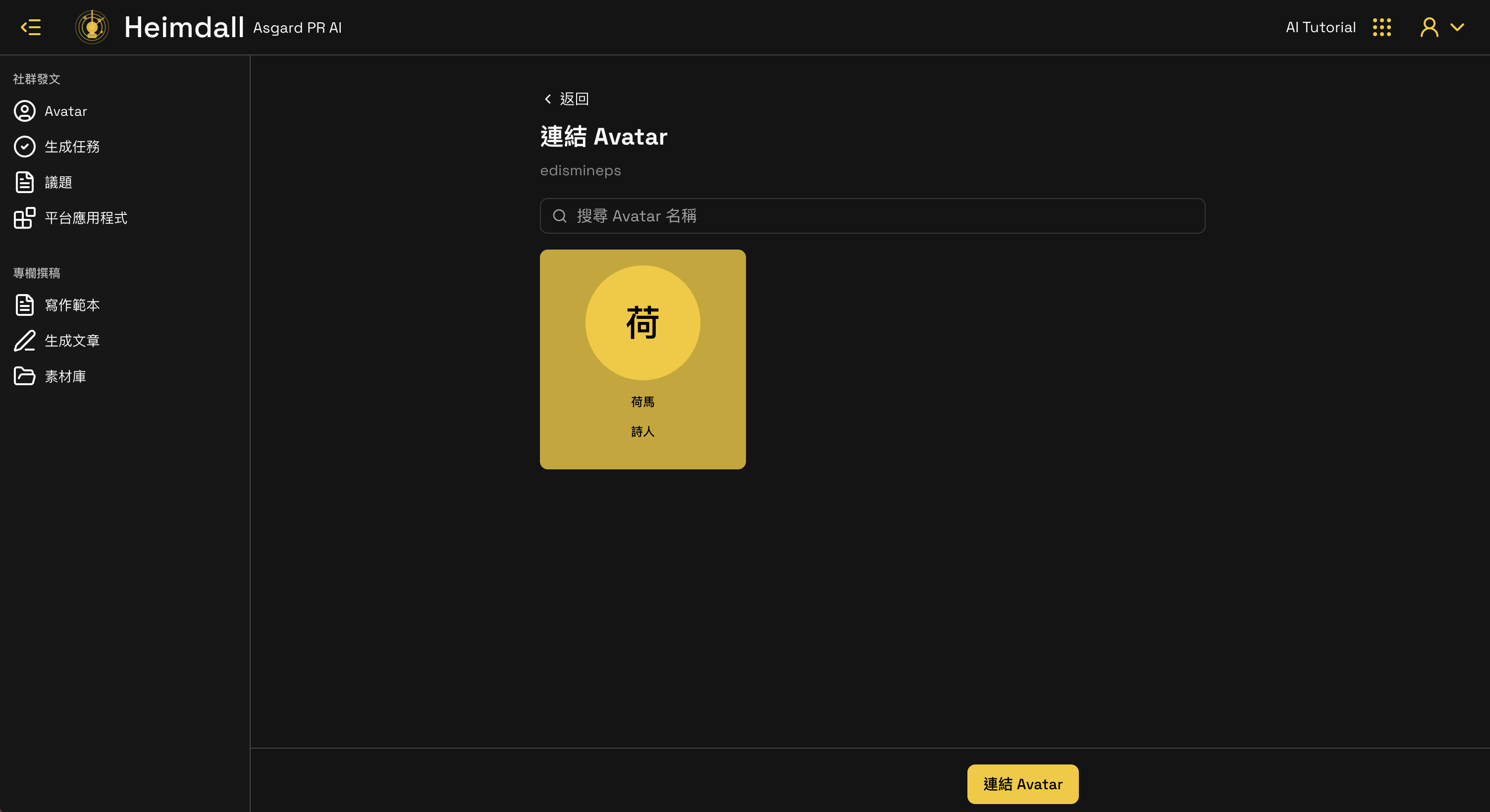
選擇 Avatar 後點擊 連結 Avatar,完成後顯示「Avatar 連結成功」。
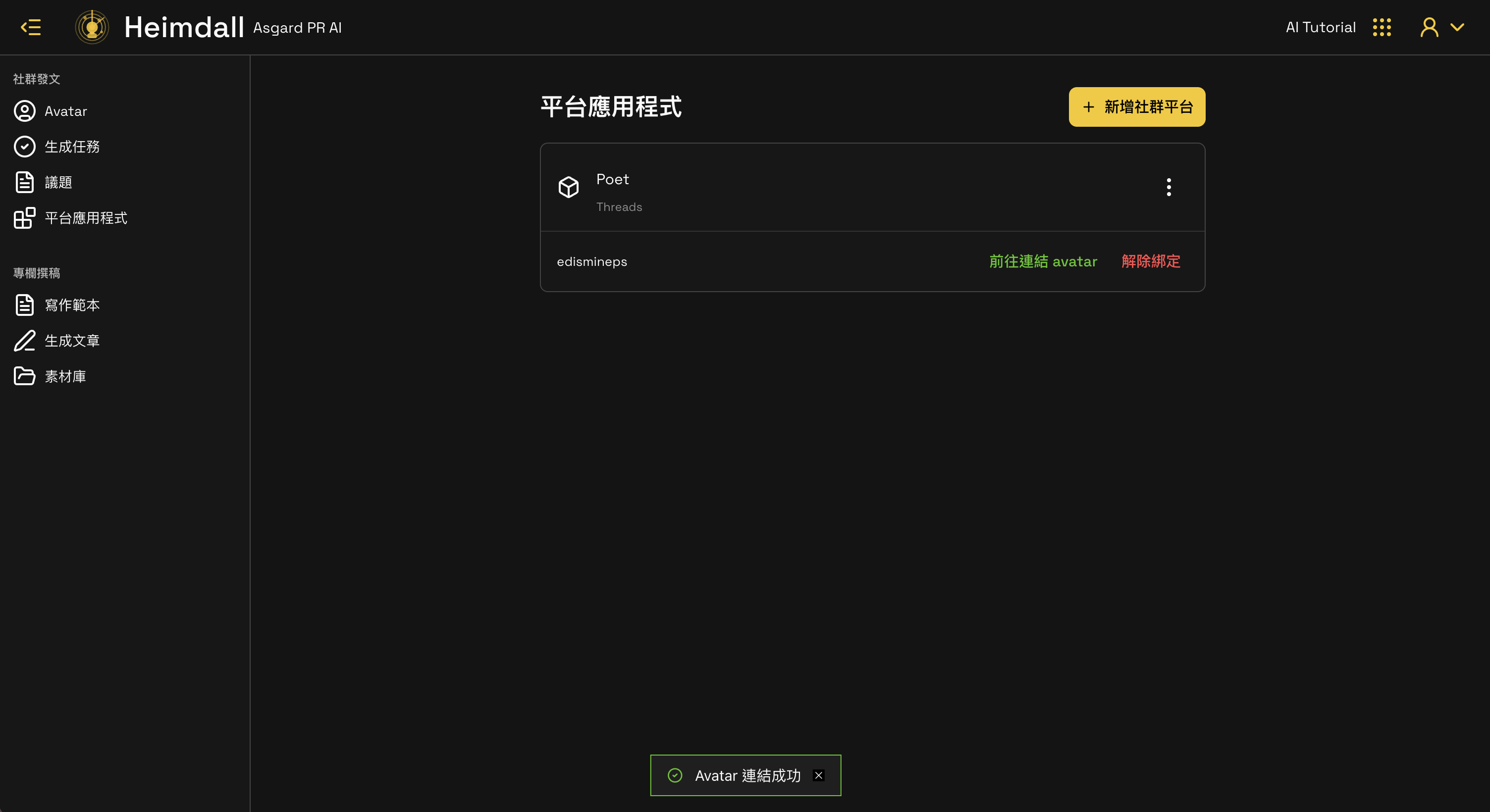
連結完成的帳號顯示 前往連結 avatar 和 解除綁定 按鈕。
管理帳號
| 操作 | 說明 |
|---|---|
| 前往連結 avatar | 變更此帳號綁定的 Avatar |
| 解除綁定 | 取消 Avatar 與此帳號的連結 |
| 刪除帳號 | 從工作空間移除此帳號設定 |
應用程式右側 ⋯ 選單可新增帳號(OAuth)、編輯、刪除應用程式設定。