生成任務
生成任務將議題、文章類型與 Avatar 三者結合,讓 AI 自動產出符合角色語氣與議題背景的貼文內容。
生成任務列表
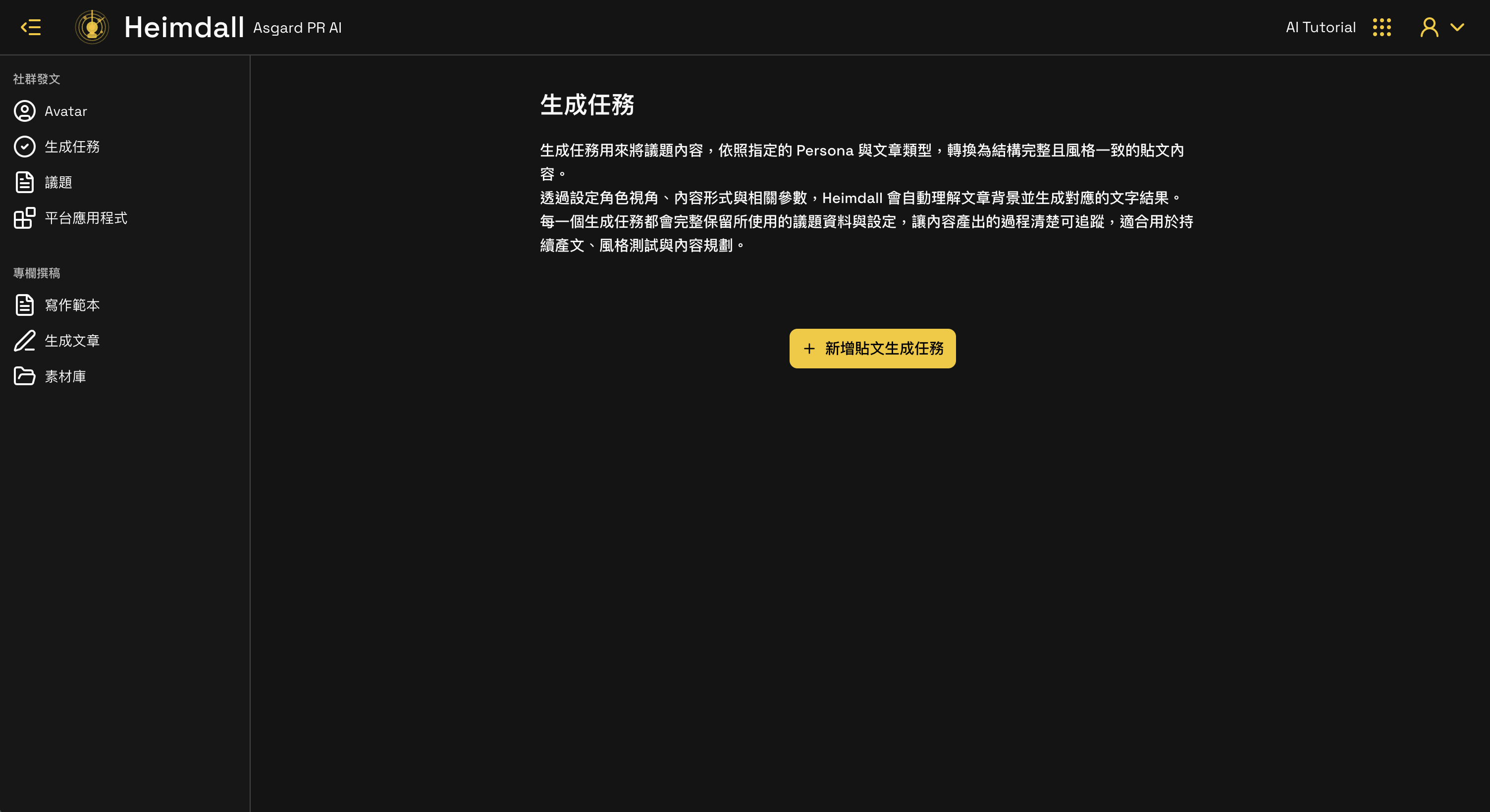
在左側選單點擊 生成任務,進入任務管理頁面。
空白狀態(尚未建立任何任務):
已有任務的列表:
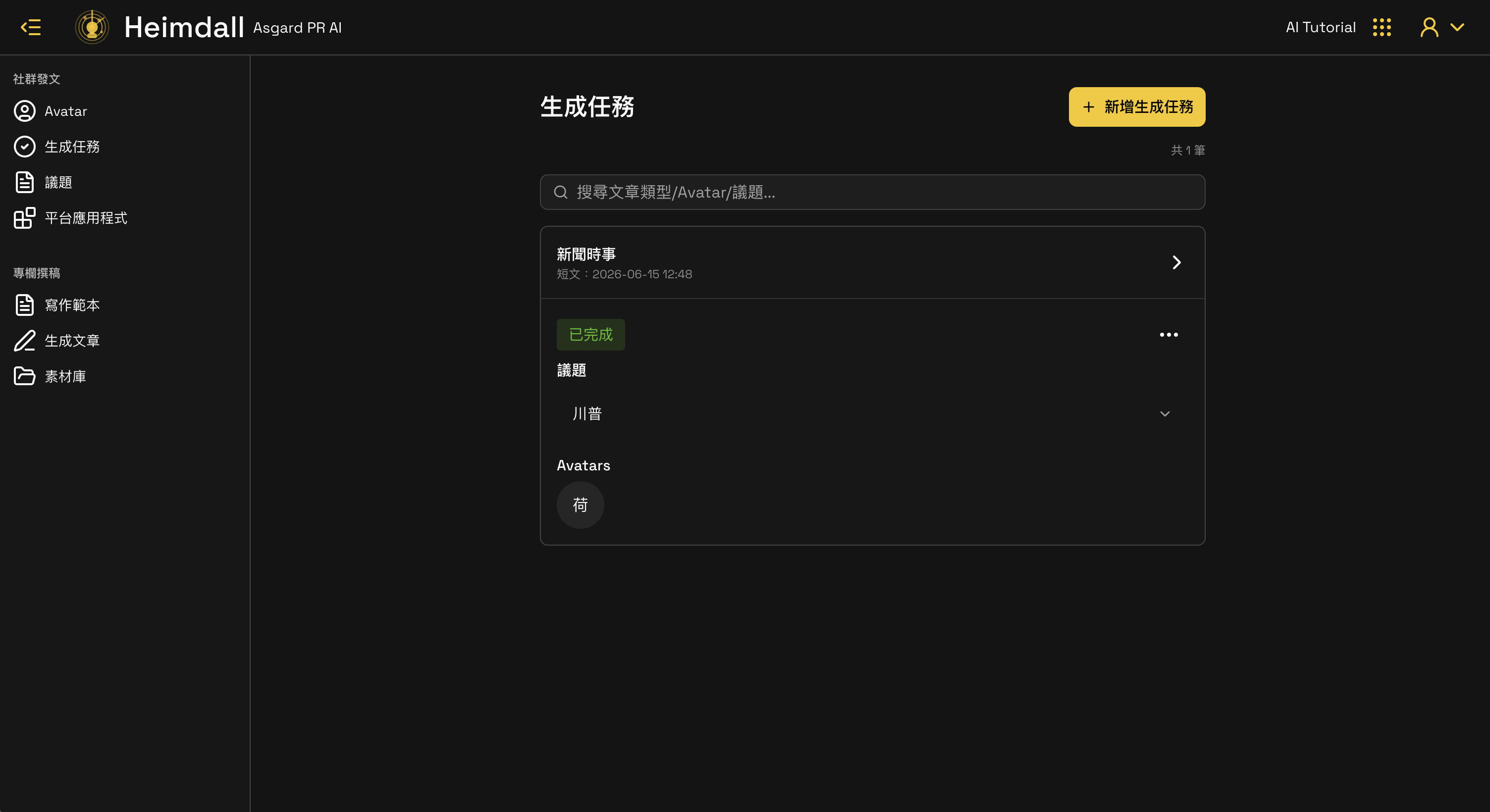
每筆任務顯示主題分類、文章類型、建立時間、完成狀態、使用的議題與 Avatar。可依文章類型、Avatar 或議題名稱搜尋。
新增生成任務
點擊右上角 + 新增生成任務,依序完成四個步驟。
Step 1 — 選擇議題
從已建立的議題中選擇一個作為本次任務的內容主軸。
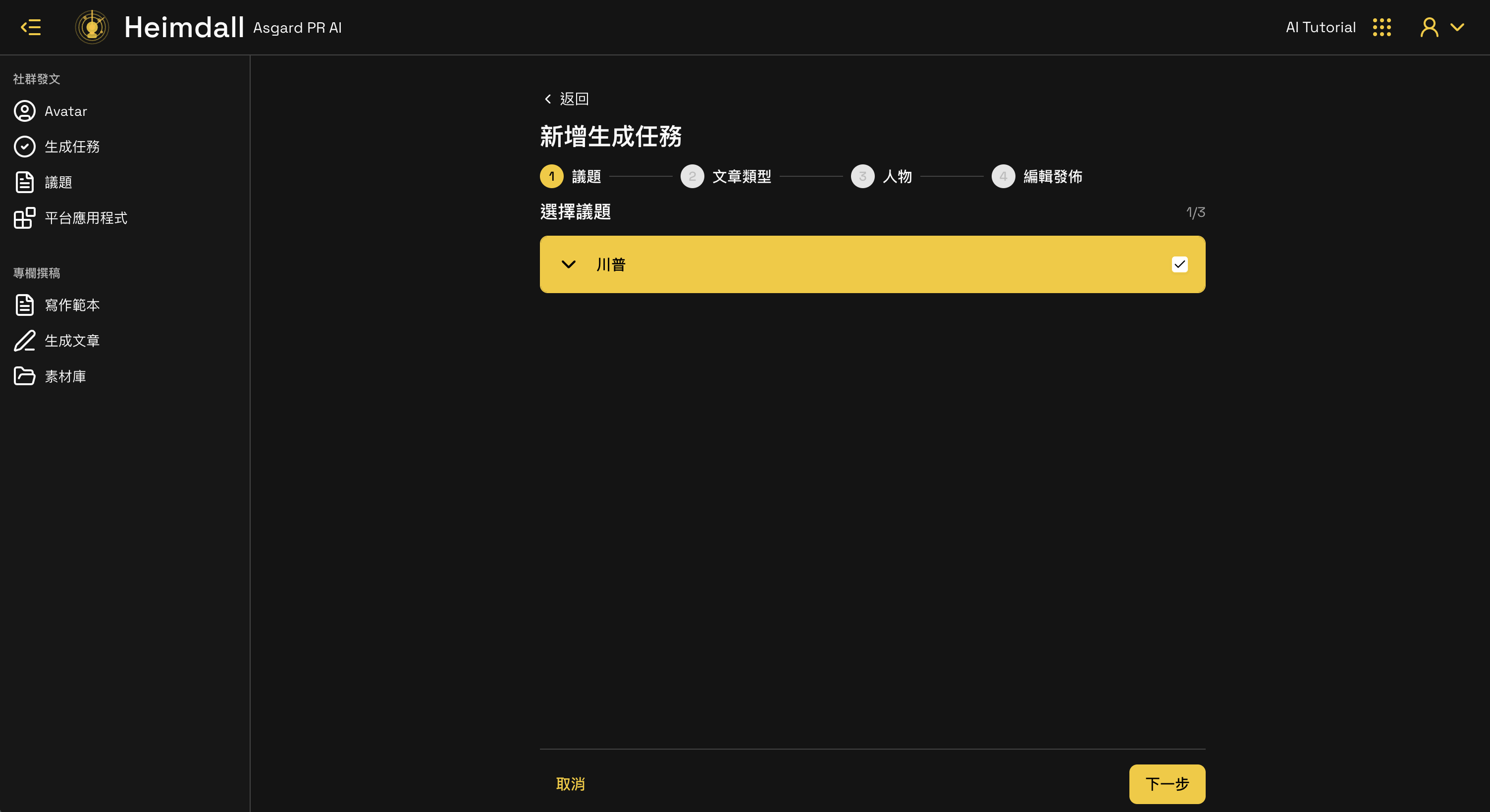
選擇後點擊 下一步。
Step 2 — 選擇文章類型
選擇貼文的格式與長度。
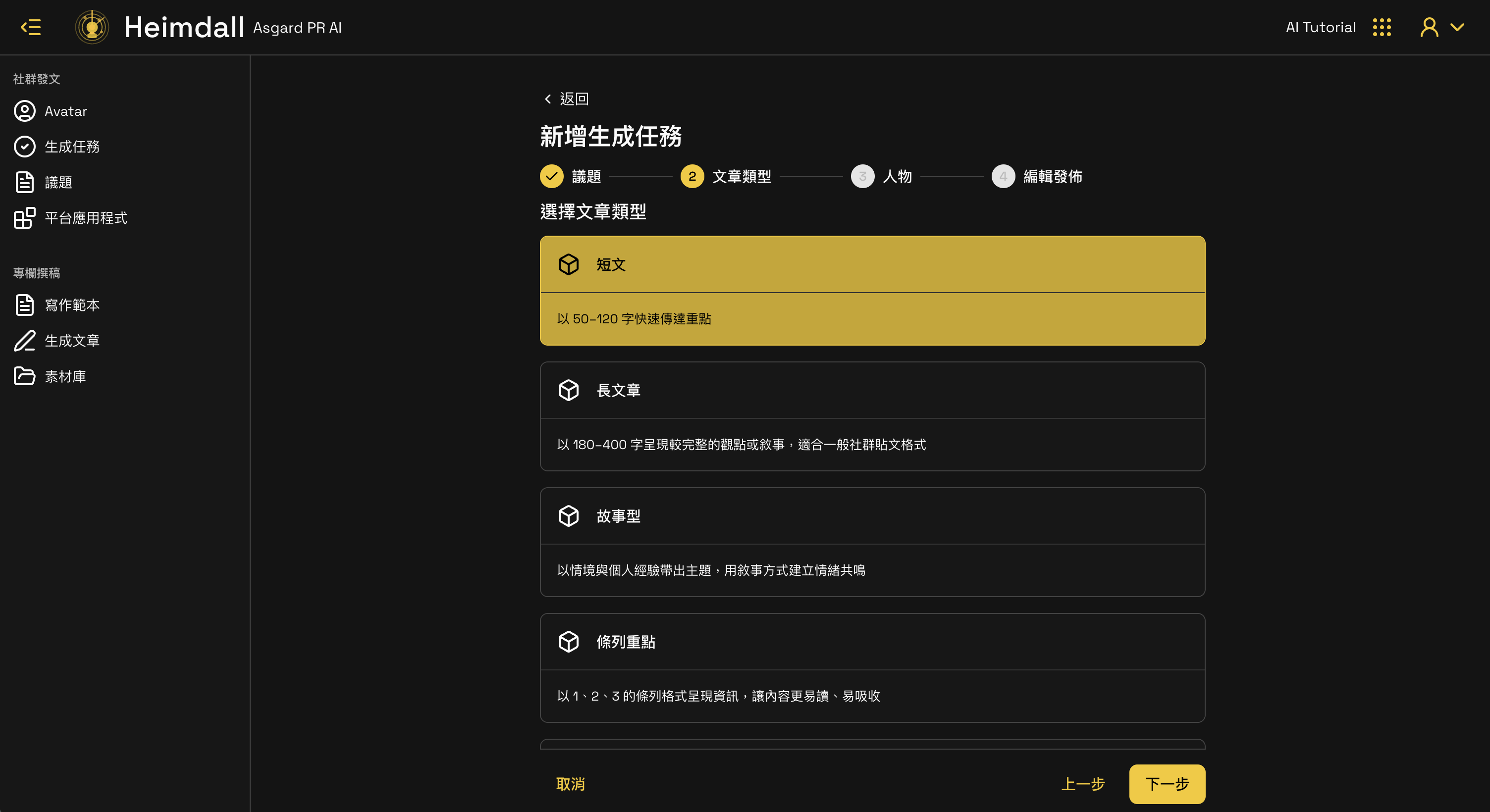
| 類型 | 說明 |
|---|---|
| 短文 | 50–120 字,快速傳達重點 |
| 長文章 | 180–400 字,完整的觀點或故事,適合一般社群格式 |
| 故事型 | 以情境與個人經歷帶出主題,用敘事方式建立情感共鳴 |
| 條列重點 | 以 1、2、3 點格式呈現資訊,內容易讀、易吸收 |
| 問答型 | 以「問題 → 回答」的形式拆解主題,適合教學或解惑型內容 |
選擇後點擊 下一步。
Step 3 — 選擇人物(Avatar)
選擇代表此次發文的 Avatar,AI 將依據該角色的語氣與背景生成內容。
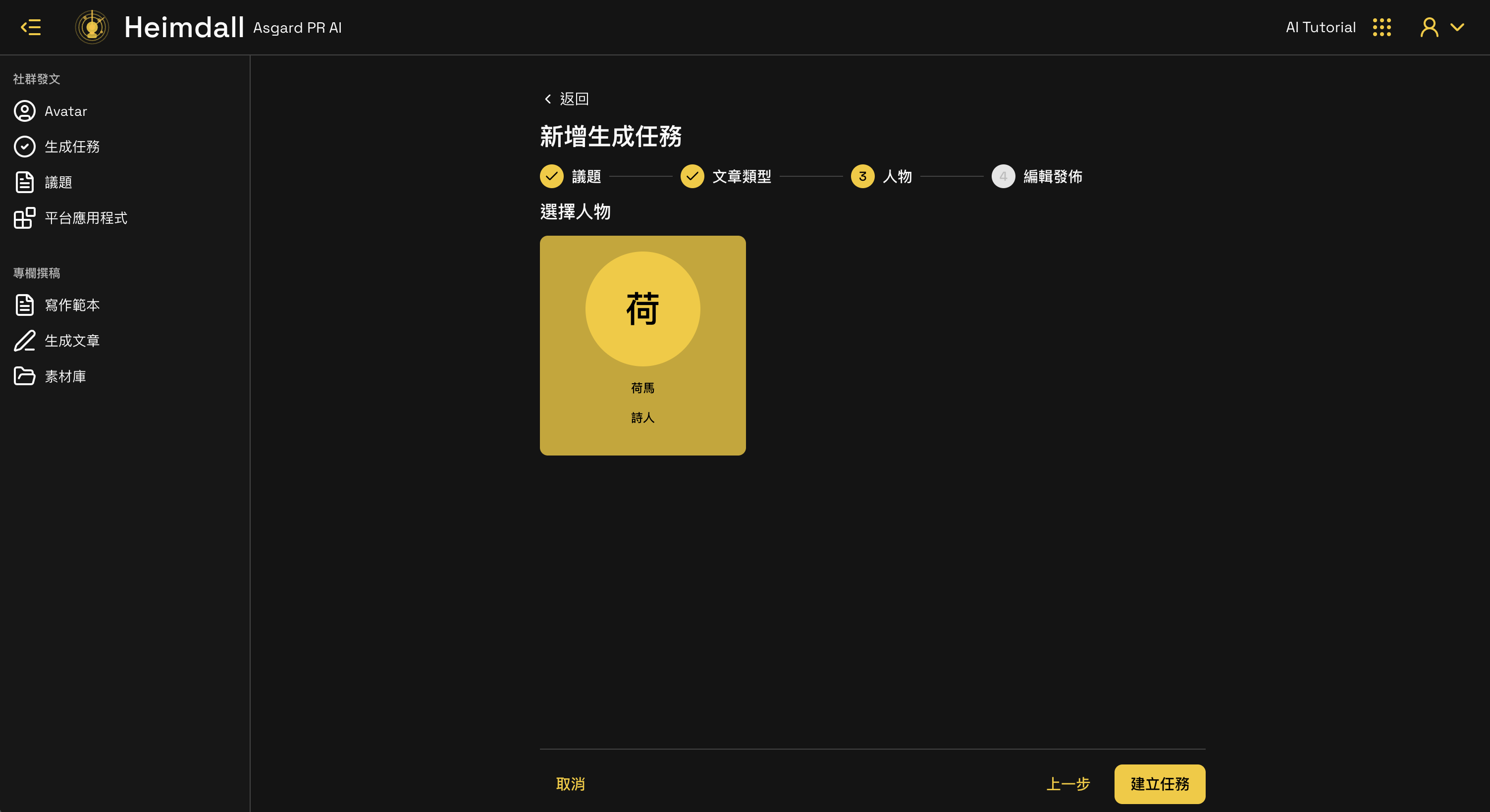
確認後點擊 下一步。
Step 4 — 編輯發佈
確認生成設定無誤後,點擊 建立任務,系統立即開始生成貼文內容。
任務建立成功
任務建立後系統立即開始生成貼文內容,頁面顯示生成進度。
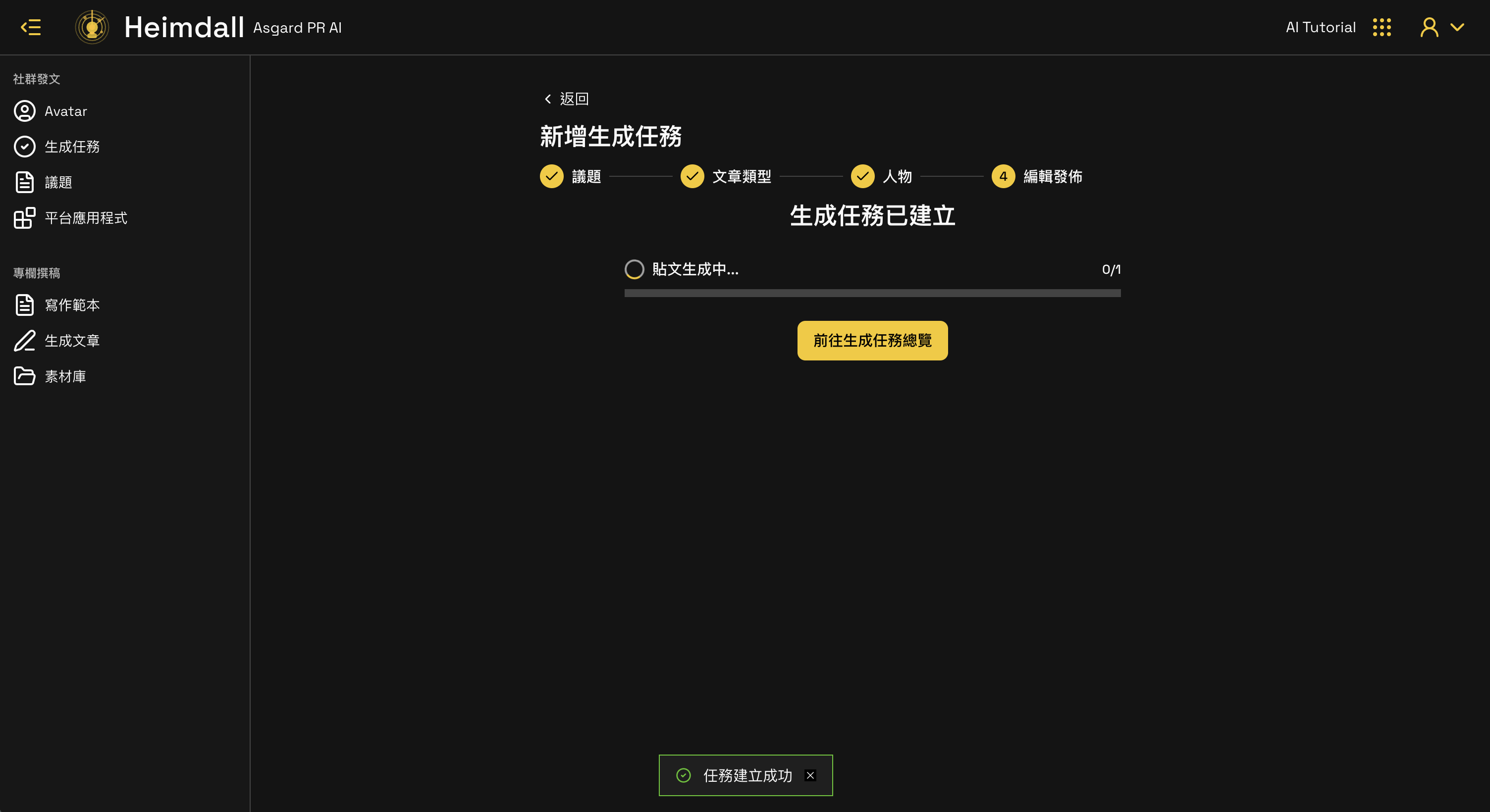
點擊 前往生成任務總覽 回到列表查看進度。
查看任務內容
在列表中點擊任務卡片,進入任務內容詳細頁。
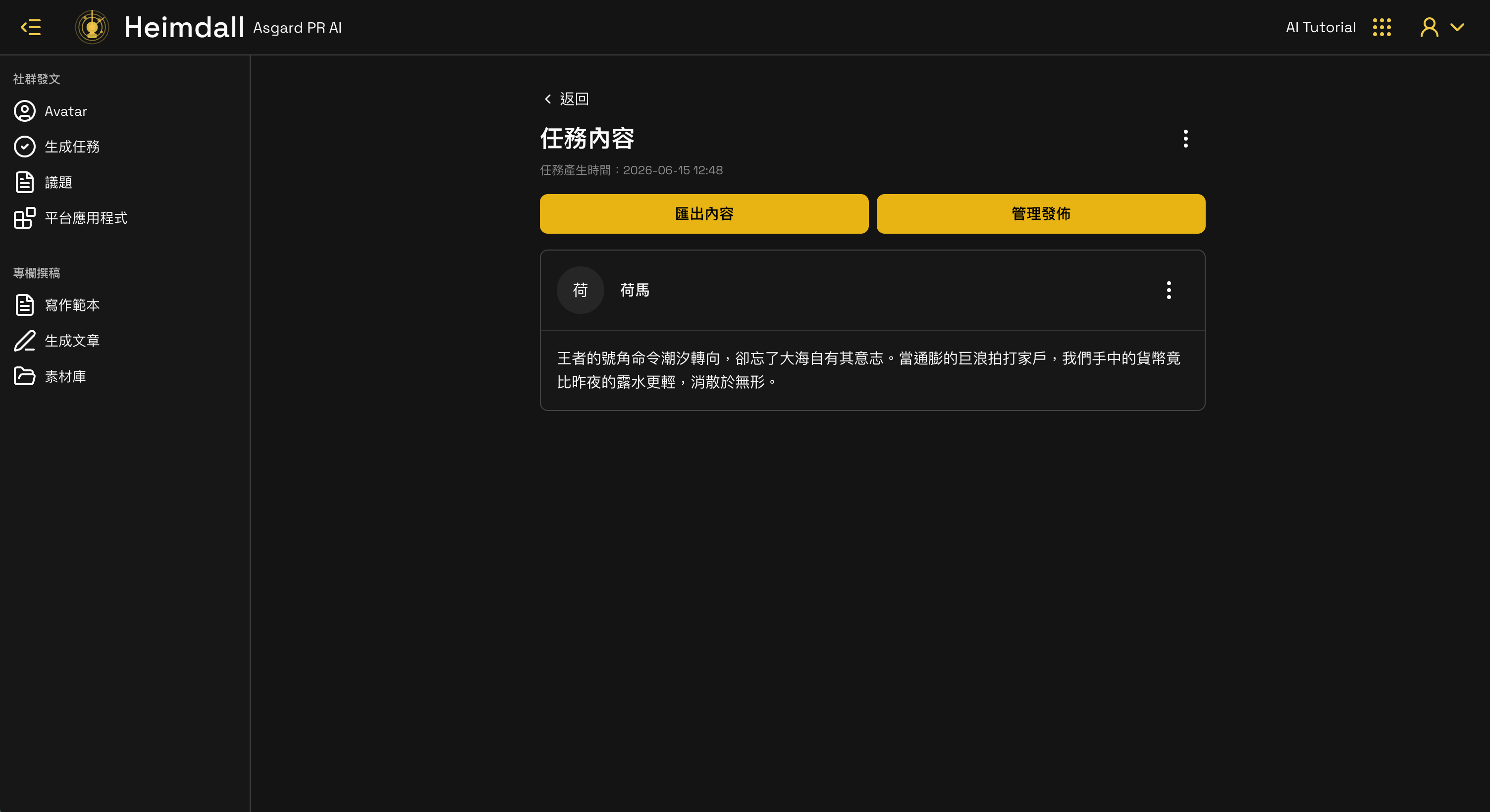
頁面顯示各 Avatar 生成的貼文,並提供兩個操作:
| 按鈕 | 說明 |
|---|---|
| 匯出內容 | 將生成的貼文匯出至本機 |
| 管理發佈 | 安排或發布至已連結的社群平台 |
點擊每則貼文右側 ⋯ 可對個別貼文進行操作。
匯出內容
在任務詳細頁點擊 匯出內容,系統將生成的所有貼文以文字檔案方式下載至本機,方便後續編輯或備份。
管理發佈
將生成的貼文排程或立即發佈至社群平台。
使用前請確認:
- 已新增平台應用程式(如 Threads)
- 已將社群帳號綁定至所屬 Avatar
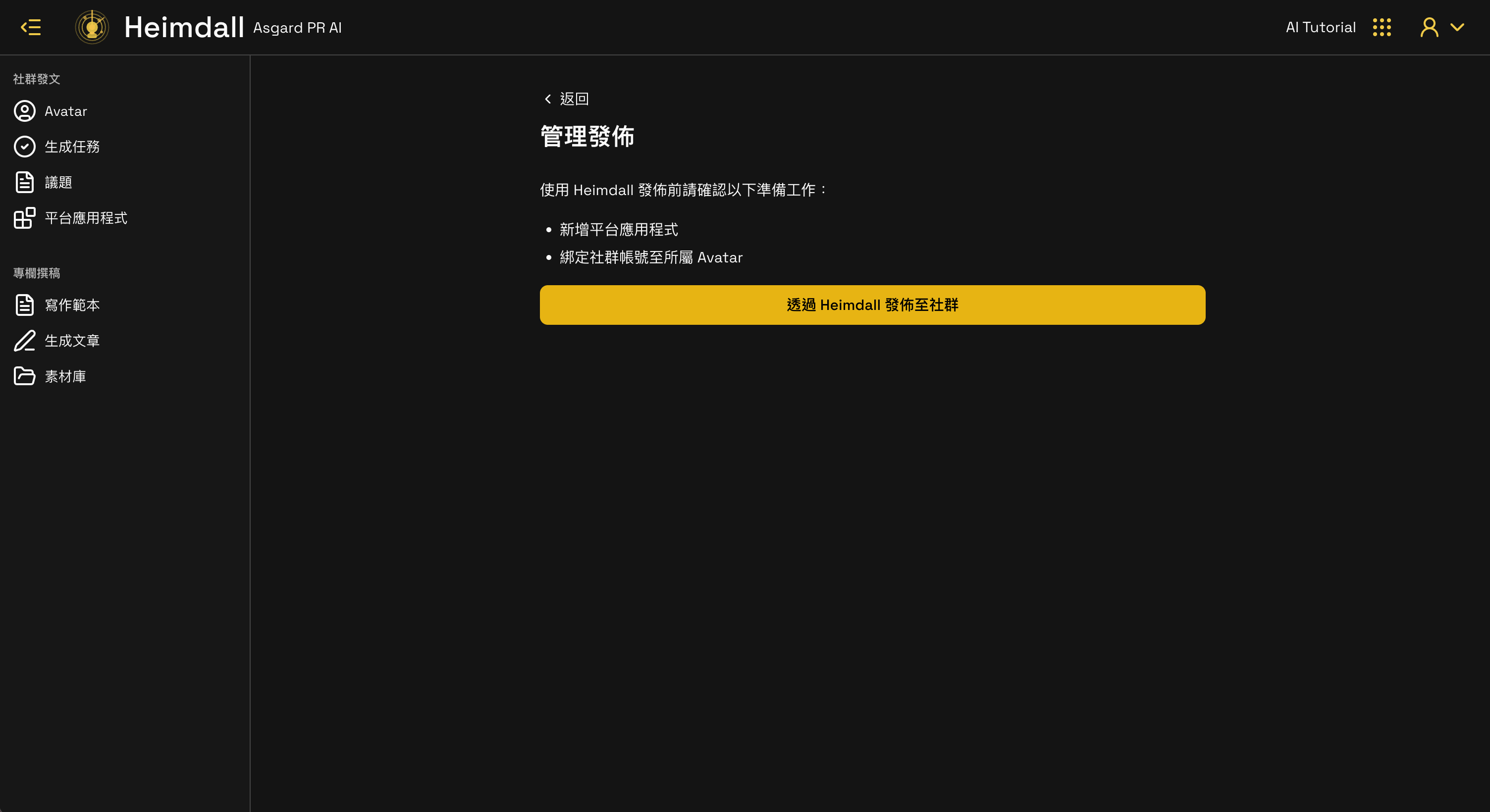
點擊 透過 Heimdall 發佈至社群 進入發佈流程。
發佈 Step 1 — 選擇帳號
選擇要代表發文的 Avatar,右上角可切換平台應用程式(如 Poet)。
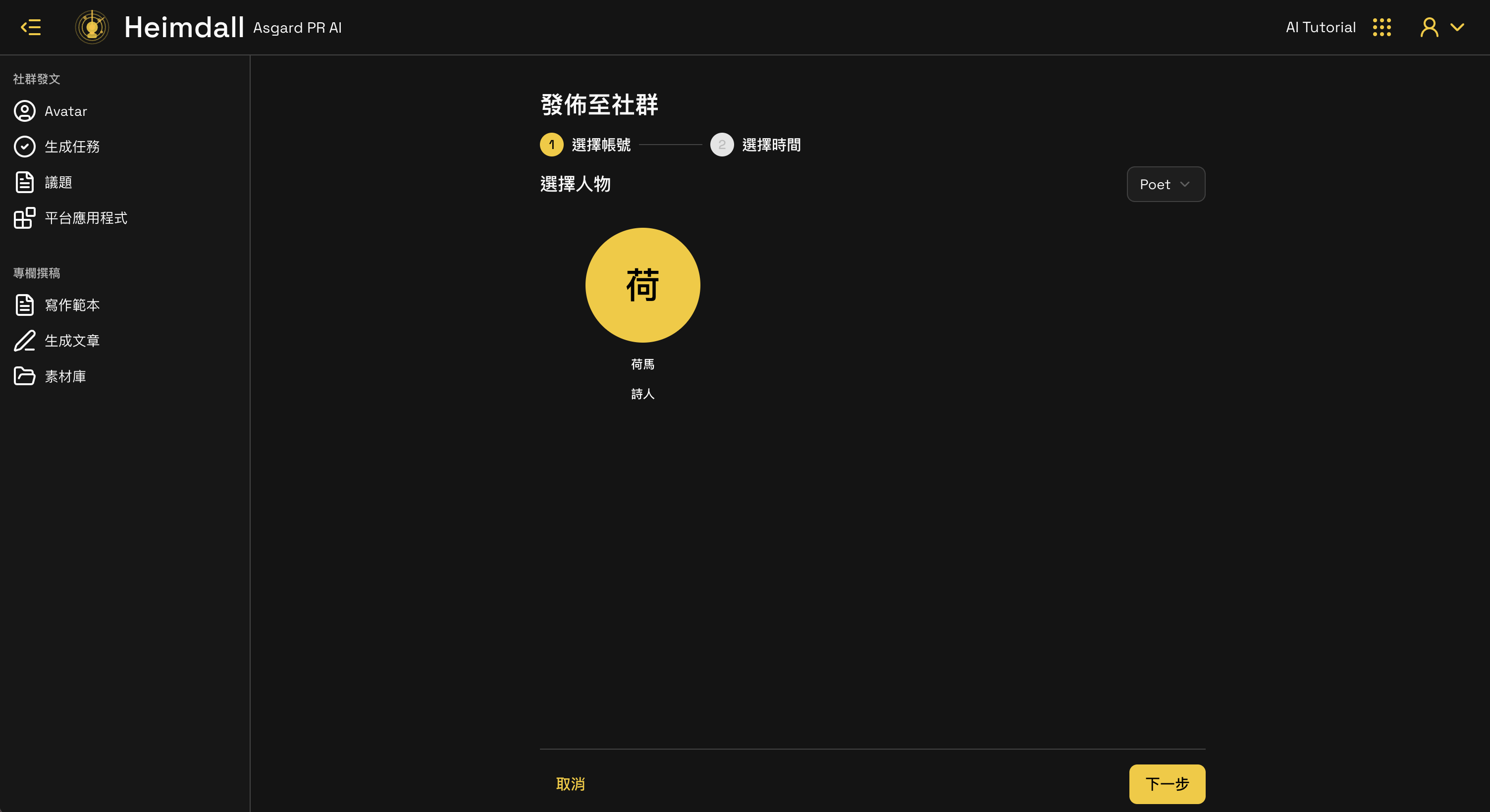
選擇 Avatar 後點擊 下一步。
發佈 Step 2 — 選擇時間
選擇發文方式並設定發文時間:
- 立即:確認後立即發佈至社群
- 預約:設定指定日期與時間排程發佈
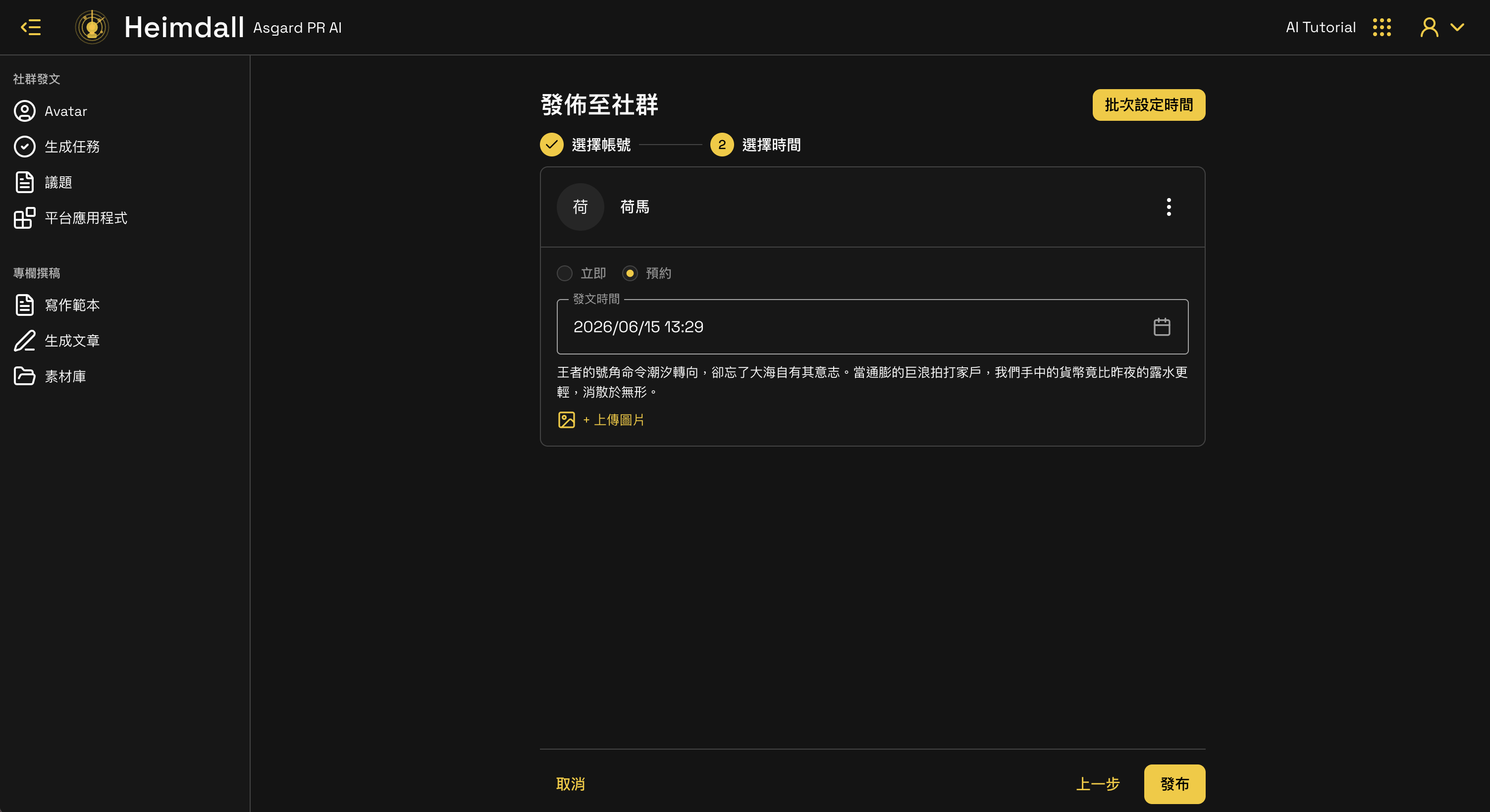
確認後點擊 發佈。
排程成功
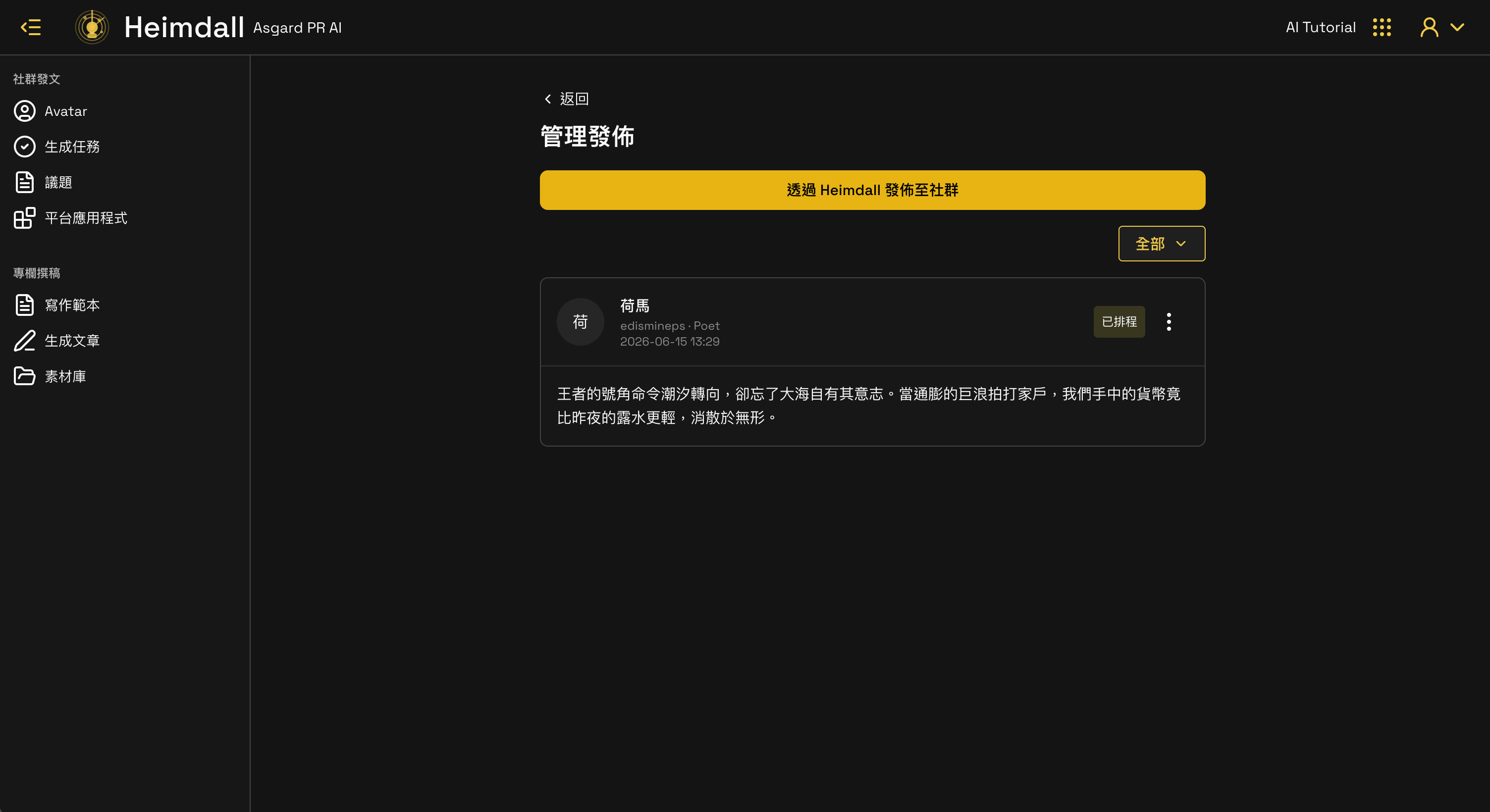
發佈設定完成後,頁面跳回管理發佈列表,並顯示「排程成功」提示。
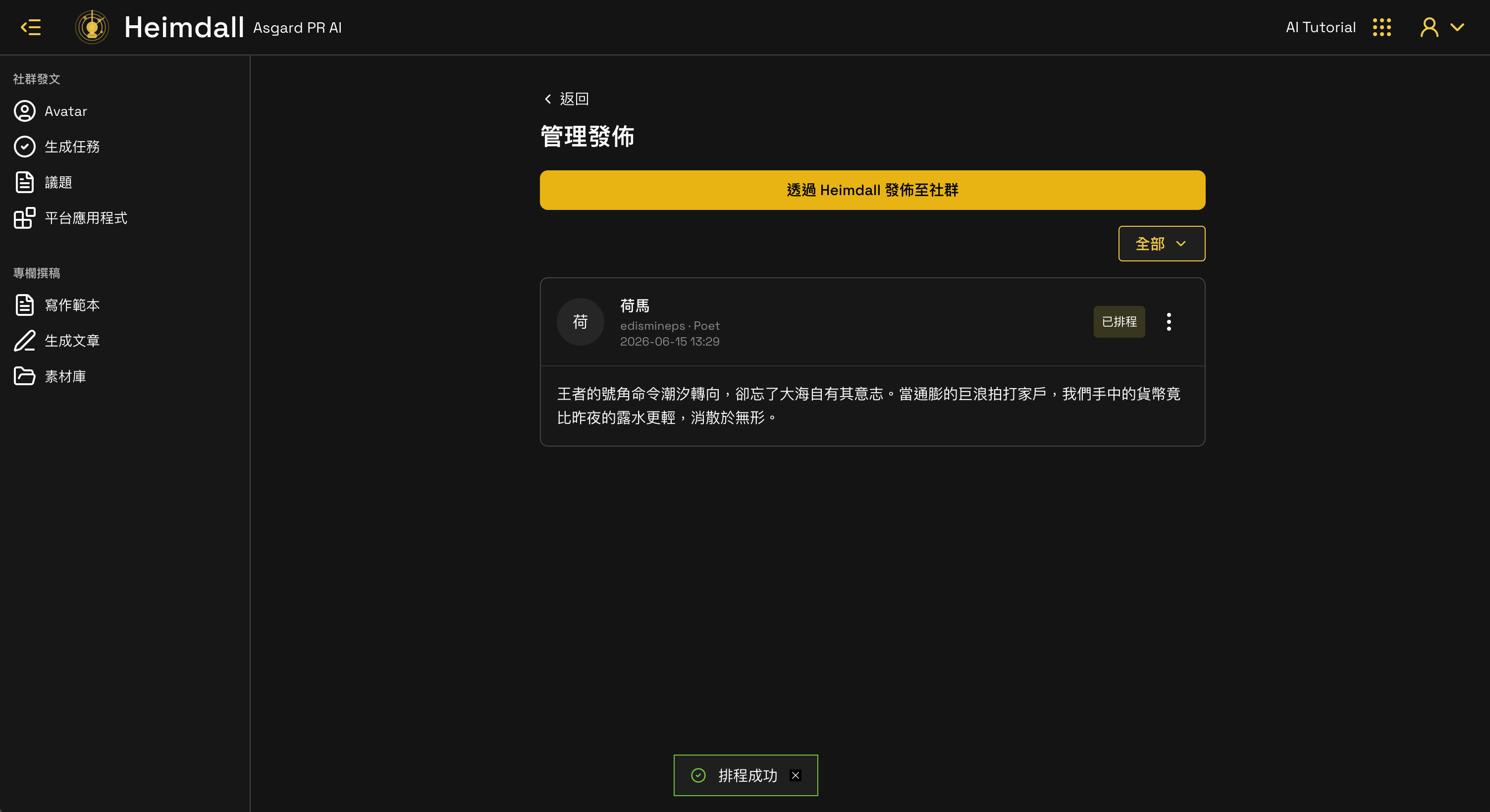
管理發佈列表
管理發佈列表顯示所有已排程與已發佈的貼文,狀態標示為 已排程 或 已發佈。
發佈至社群後
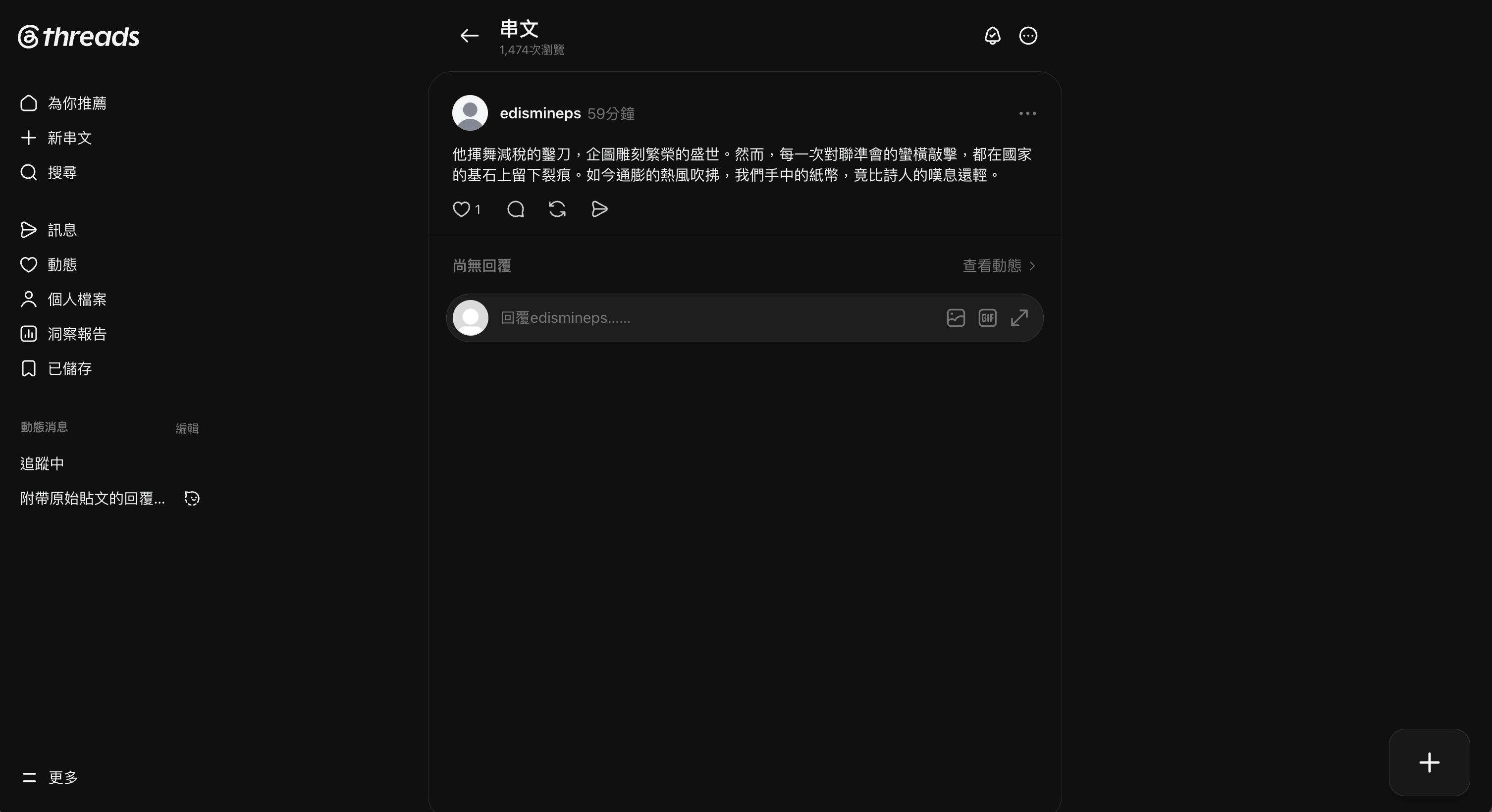
貼文成功發佈後,可在對應的社群平台查看內容。